检查进程属性
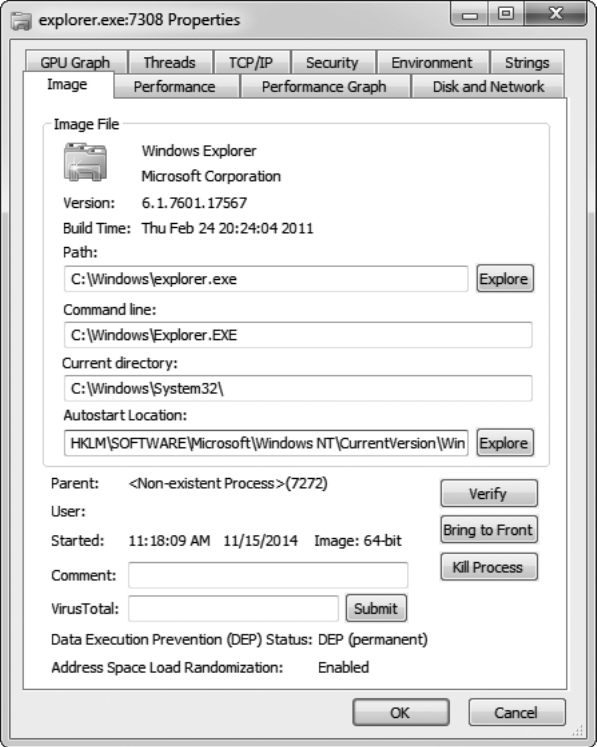
与 Process Monitor 非常相似,Process Explorer 收集数据的方式非常活跃;最终结果是广泛而详尽的信息谱。事实上,如果你打开进程的「属性」对话框(如图 3-5 所示),你会看到一个包含 10 个选项卡的巨大标签栏。
「映像」选项卡(默认选中,如图 3-5 所示)显示可执行文件名称、版本、构建日期和完整路径。它还显示当前工作目录和可执行文件的地址空间布局随机化状态。ASLR 状态是这里最重要的信息,因为它直接影响机器人如何读取游戏内存。我会在第 6 章更多地讨论这一点。
「性能」、「性能图」、「磁盘和网络」以及「GPU 图」选项卡显示关于进程的 CPU、内存、磁盘、网络和 GPU 使用的各种指标。如果你创建了一个注入游戏的机器人,这些信息对于确定你的机器人对游戏性能的影响程度非常有用。
「TCP/IP」选项卡显示活动 TCP 连接列表,你可以用它找到游戏连接的任何游戏服务器 IP 地址。如果你想测试连接速度、终止连接或研究游戏的网络协议,这些信息至关重要。
「字符串」选项卡显示在二进制或进程内存中找到的字符串列表。与 OllyDbg 中只显示汇编代码所引用字符串的列表不同,这个列表包含任何出现三个或更多连续可读字符后跟 null
终止符的字符串。当游戏二进制更新时,你可以对这个列表使用差异工具,比较每个游戏版本,确定是否有你想调查的新字符串。
「线程」选项卡显示进程中运行的线程列表,允许你暂停、恢复或终止每个线程;「安全」选项卡显示进程的安全权限;「环境」选项卡显示进程已知或设置的任何环境变量。
注 如果你打开 .NET 进程的「属性」对话框,你会注意到两个额外选项卡:「.NET 程序集」和「.NET 性能」。这些选项卡中的数据不言自明。请记住,本书中的大多数技术在 .NET 编写的游戏中不会奏效。