Process Explorer 的用户界面和控件
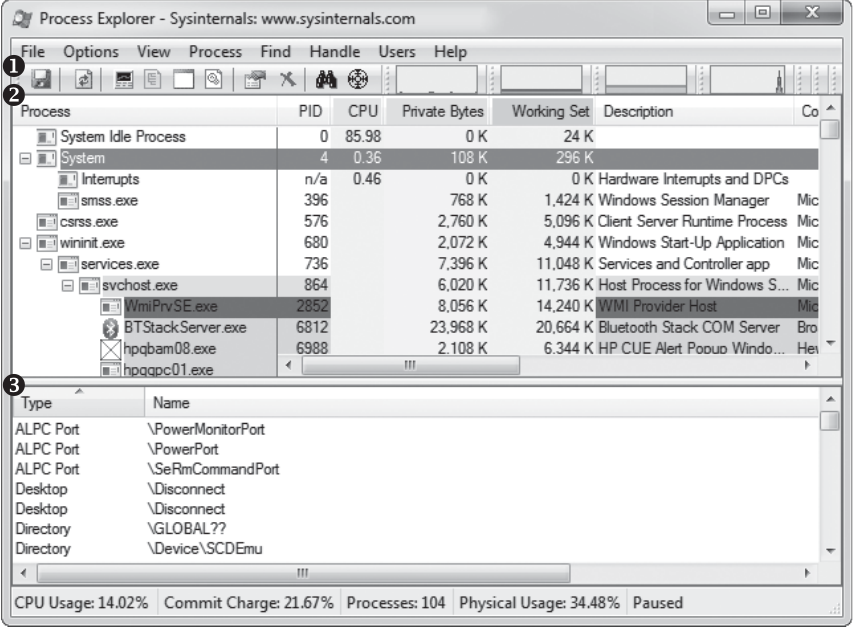
打开 Process Explorer 时,你会看到一个分成三个不同部分的窗口,如图 3-4 所示。
这三个部分是工具栏①、上方窗格②和下方窗格③。上方窗格显示进程列表,用树形结构显示它们的父子关系。不同的进程用不同的颜色高亮;如果你不喜欢当前颜色,点击「选项」→「配置颜色」显示一个对话框,允许你查看和更改它们。
和 Process Monitor 一样,这个表格的显示非常灵活,你可以通过右键单击表格标题并选择「选择列」来自定义。可能有超过 100 个自定义选项,但我发现默认设置加上「启用 ASLR」列就很好用。
注 地址空间布局随机化(ASLR)是 Windows 的一项安全功能,它把可执行映像分配到不可预测的位置,当你想在内存中修改游戏状态值时,知道它是否开启极有价值。
下方窗格有三种可能的状态:隐藏、DLL 和句柄。「隐藏」选项把窗格从视图中隐藏,「DLL」显示当前进程内加载的动态链接库列表,「句柄」显示进程持有的句柄列表(在图 3-4 中可见)。你可以通过切换「查看」→「显示下方窗格」来隐藏或显示整个下方窗格。当它可见时,你可以通过选择「查看」→「下方窗格视图」→「DLL」或「查看」→「下方窗格视图」→「句柄」来更改信息显示。
你也可以用热键快速切换下方窗格模式,而不影响上方窗格中的进程。这些热键列在表 3-3 中。
热键动作 ctrl-F在下方窗格数据集中搜索一个值。ctrl-L在隐藏和可见之间切换下方窗格。ctrl-D切换下方窗格显示 DLL。ctrl-H切换下方窗格显示句柄。spacebar切换进程列表自动刷新。enter显示所选进程的「属性」对话框。del终止所选进程。shift-del终止所选进程及其所有子进程。
使用 GUI 或热键练习切换模式。当你熟悉主窗口后,我们将看看另一个重要的 Process Explorer 对话框——「属性」。