训练器生成器
Cheat Engine 的训练器生成器允许你在不编写任何代码的情况下自动化整个内存修改过程。
要创建训练器(一种将内存修改操作绑定到键盘热键的简单机器人),请转到「文件」→「从作弊表创建通用训练器 Lua 脚本」。这会打开一个训练器生成器对话框,类似于图 1-2 所示。
这里有很多可以修改的字段:
进程名(Process name):训练器应附加到的可执行文件的名称。这是你用 Cheat Engine 附加时进程列表中显示的名称,应该会自动填充为 Cheat Engine 当前附加到的进程名。
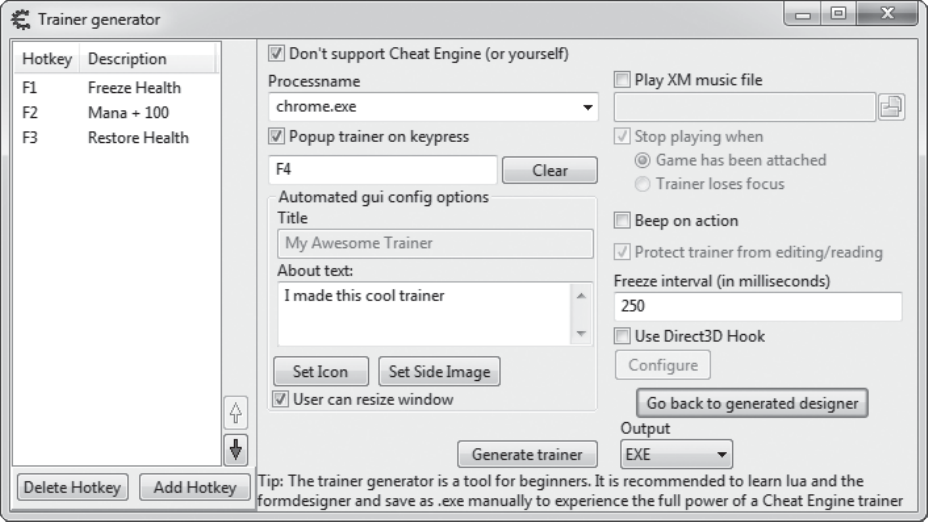
按键时弹出训练器(Popup trainer on keypress):可选启用一个热键——通过在复选框下方的框中输入键组合来设置——以显示训练器的主窗口。
标题(Title):你的训练器的名称,会显示在界面上。可选。
关于文本(About text):训练器的描述,显示在界面上;同样是可选的。
冻结间隔(毫秒)(Freeze interval (in milliseconds)):冻结操作覆盖数值的间隔。你一般应该保留 250,因为更低的间隔会消耗资源,更高的值可能太慢。
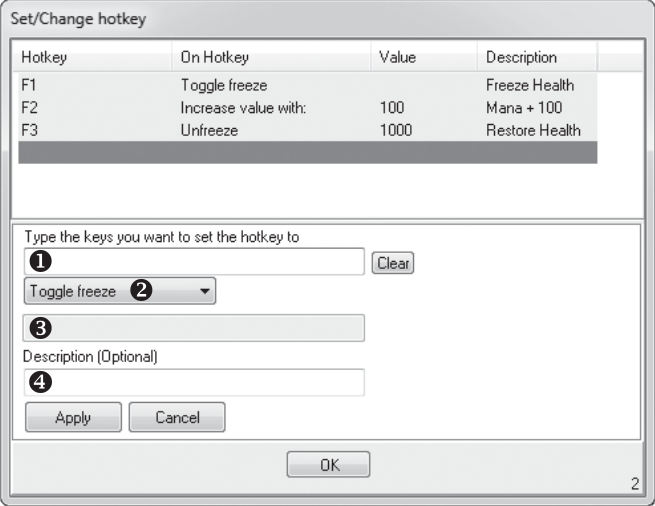
配置好这些值后,点击「添加热键」设置激活训练器的键序列。系统会提示你从作弊表中选择一个值。输入一个值后,你会进入一个「设置/更改热键」界面,类似于图 1-3。
在这个界面上,把光标放在标有「输入要设置热键的按键」的框①中,输入想要的键组合。接下来,从下拉菜单中选择想要的动作②;你的选项应按以下顺序出现:
切换冻结(Toggle freeze):切换地址的冻结状态。
切换冻结并允许增加(Toggle freeze and allow increase):切换地址的冻结状态,但允许数值增加。任何时候数值下降,训练器都会用之前的数值覆盖它;增加的数值不会被覆盖。
切换冻结并允许减少(Toggle freeze and allow decrease):与“切换冻结并允许增加”相反。
冻结(Freeze):如果地址尚未冻结,则将其设为冻结。
解冻(Unfreeze):如果地址已冻结,则解冻。
设置数值为(Set value to):将数值设置为你在数值框③中指定的任何值。
减少值(Decrease value with):按你在数值框③中指定的量减少数值。
增加值(Increase value with):与“减少值”相反。
最后,你可以为动作④设置描述。点击「应用」,然后点击「确定」,你的动作就会出现在训练器生成器界面的列表中。此时,Cheat Engine 会在后台运行训练器。要将训练器保存为可移植的可执行文件,请点击「生成训练器」。游戏启动后运行这个可执行文件,就会把你的训练器附加到游戏上,这样你不用启动 Cheat Engine 也能使用它。
现在你已经熟悉了 Cheat Engine 的内存扫描器和训练器生成器,试着亲手修改一些内存吧。